De l’image à l’affiche
Choisissez une photo, un dessin ou une carte. Une résolution élevée préserve davantage de détails lors de l’agrandissement. Vérifiez le cadrage avant l’importation.
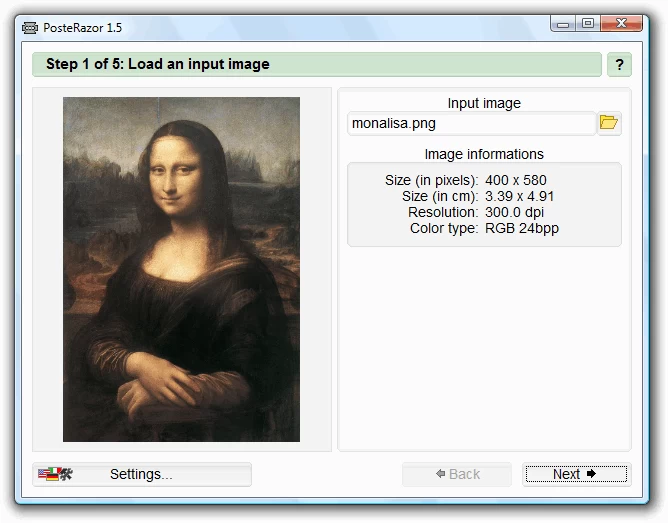
PosteRazor découpe une grande image en plusieurs pages imprimables. Choisissez une image, le format du papier, le chevauchement et les dimensions de l’affiche. Exportez un PDF, imprimez et assemblez les pages.
Choisissez une photo, un dessin ou une carte. Une résolution élevée préserve davantage de détails lors de l’agrandissement. Vérifiez le cadrage avant l’importation.
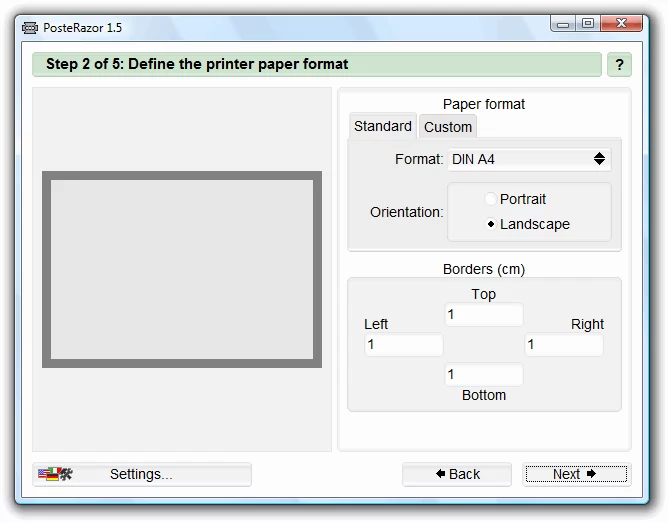
Choisissez le format et l’orientation adaptés à votre imprimante. Tenez compte des marges non imprimables pour ne perdre aucune partie de l’image.
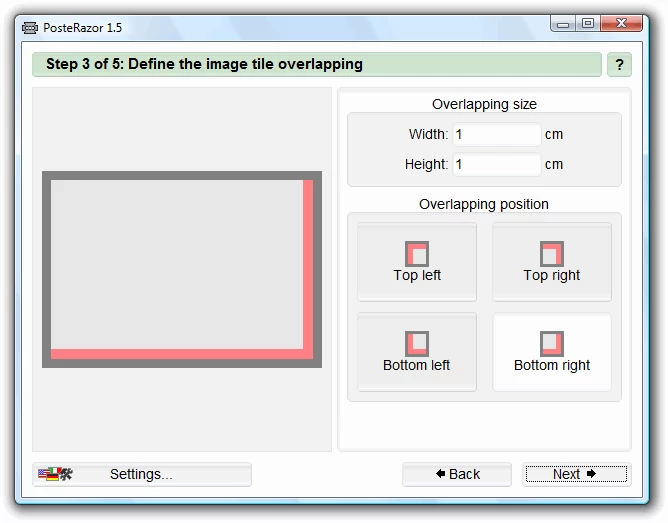
Les zones de chevauchement facilitent l’assemblage. Prévoyez assez de place pour superposer les feuilles et aligner précisément les motifs.
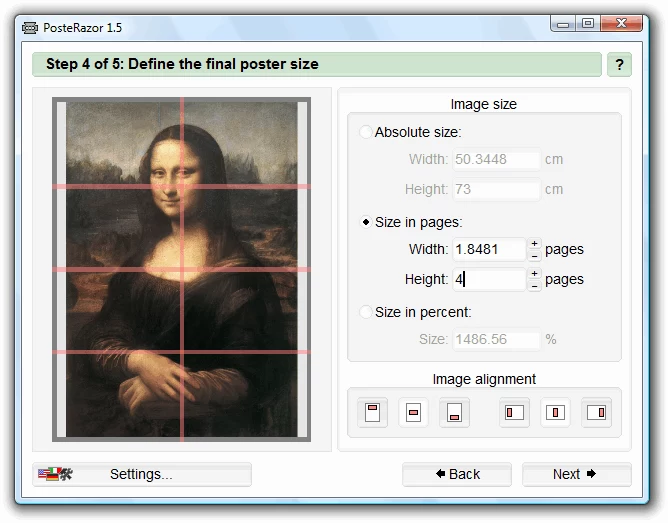
Expérimentez avec la largeur, la hauteur et le nombre de feuilles. Mesurez l’espace disponible et comparez-le aux dimensions prévues. Conservez les proportions pour éviter les déformations.
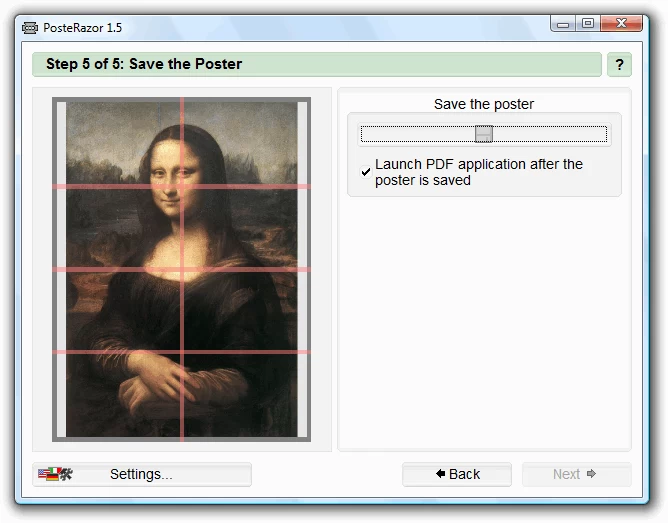
Enregistrez l’affiche au format PDF. Imprimez une page de test à taille réelle, sans mise à l’échelle automatique. Disposez les feuilles sur une surface plane, découpez les marges inutiles et assemblez les morceaux.
Créez une grande carte du monde, une affiche dessinée en classe ou un collage de photos. Estimez le papier nécessaire et comparez les dimensions prévues au résultat. PosteRazor associe créativité et géométrie pratique.
gPlanarity · GCompris · Tux Paint · Colobot · TuxMath · Tux Typing · LMMS · PosteRazor · KTuberling · Numpty Physics
Icefun Linux – CHF 25, paiement unique.
Acheter Icefun Linux