Vom Bild zum Poster
Wähle ein eigenes Foto, eine Zeichnung oder eine Karte. Je höher die Auflösung, desto mehr Details bleiben beim Vergrössern sichtbar. Prüfe den Bildausschnitt vor dem Import.
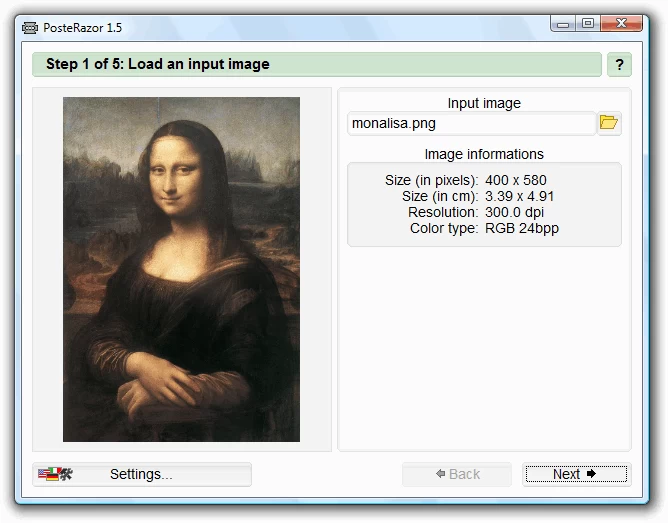
PosteRazor zerlegt ein grosses Bild in mehrere Druckseiten. Wähle ein Bild, das Papierformat, die Überlappung und die gewünschte Postergrösse. Exportiere anschliessend ein PDF und setze die ausgedruckten Seiten zusammen.
Wähle ein eigenes Foto, eine Zeichnung oder eine Karte. Je höher die Auflösung, desto mehr Details bleiben beim Vergrössern sichtbar. Prüfe den Bildausschnitt vor dem Import.
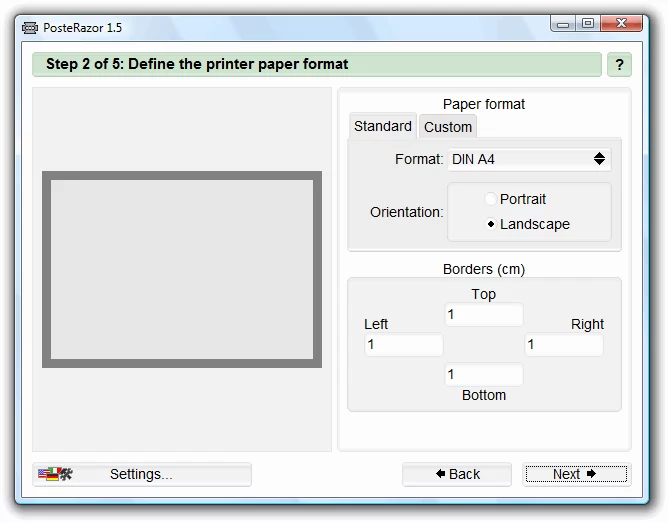
Wähle das Papierformat und die Ausrichtung passend zu deinem Drucker. Berücksichtige die nicht bedruckbaren Ränder, damit keine Bildteile verloren gehen.
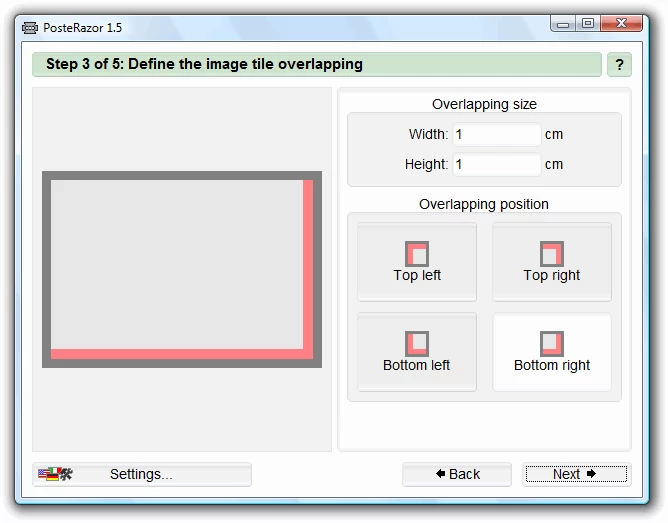
Überlappende Bildbereiche erleichtern das Zusammenkleben. Plane genügend Platz ein, um eine Seite über die nächste zu legen und die Bildlinien genau auszurichten.
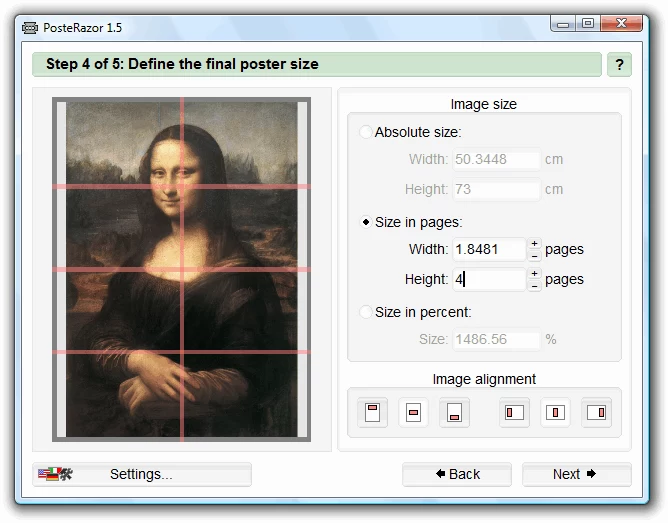
Experimentiere mit Breite, Höhe und Anzahl der Papierseiten. Miss die verfügbare Wandfläche und vergleiche sie mit der geplanten Grösse. Behalte das Seitenverhältnis bei, damit das Motiv nicht verzerrt wird.
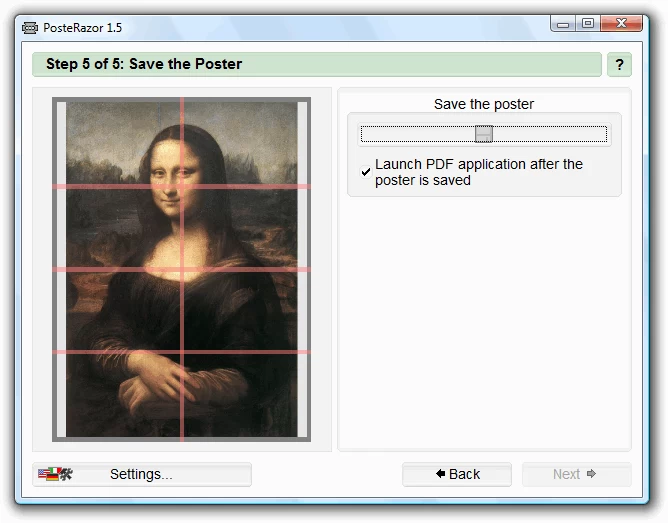
Speichere das fertige Poster als PDF. Drucke zunächst eine Testseite in tatsächlicher Grösse, ohne automatische Anpassung an das Papier. Ordne danach alle Seiten auf einer ebenen Fläche an, schneide überflüssige Ränder ab und klebe die Teile zusammen.
Gestalte eine grosse Weltkarte, ein selbst gemaltes Klassenposter oder eine Fotocollage. Berechne vorher den Papierbedarf und vergleiche die geplanten Masse mit dem Ergebnis. So verbindet PosteRazor kreatives Gestalten mit praktischer Geometrie.
gPlanarity · GCompris · Tux Paint · Colobot · TuxMath · Tux Typing · LMMS · PosteRazor · KTuberling · Numpty Physics
Icefun Linux – CHF 25 einmalig.
Icefun Linux kaufen